Um Dir einen ersten Eindruck von der Spiele-App ‚Quiz and Run‘ und ihren Funktionen zu machen, schaue Dir hier die folgenden Beispielbilder aus dem Spielbetrieb an.
App aus dem Appstore installieren
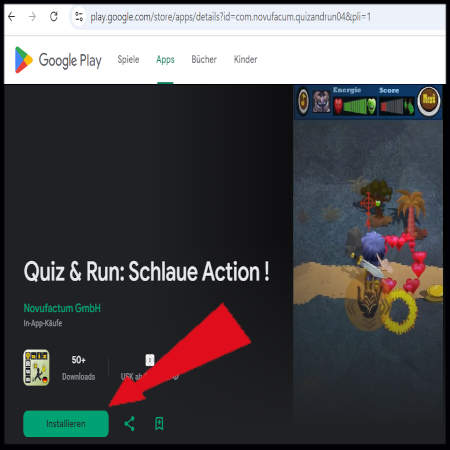
Über das Download-Untermenü auf dieser Webseite gelangst Du automatisch auf die ‚Quiz and Run‘-App im Google Playstore (Android) oder im IOS-Appstore (Apple). Dort kannst Du die App kostenlos auf Dein Endgerät installieren. Danach kann der Spielspass direkt beginnen !
App-Start & Neues Spiel
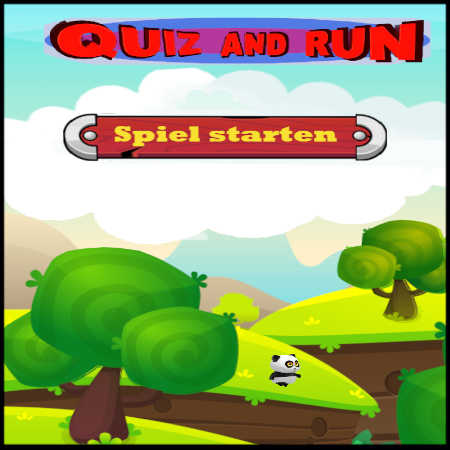
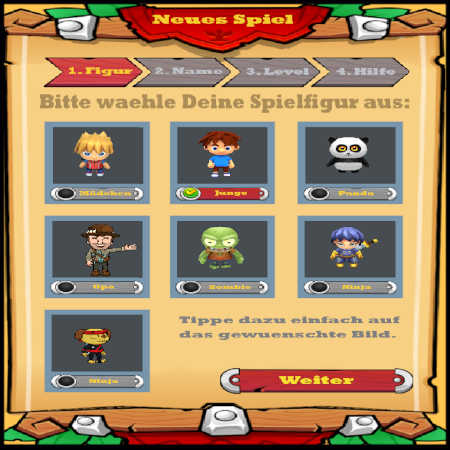
Immer wenn Du die installierte App auf Deinem Smartphone oder Tablet startest, erscheint im ersten Schritt das Start-Titelbild. Durch Drücken des ‚Start‘-Button setzt Du entweder eine bestehende Spielmission fort oder startest eine neue Spielkampagne. Im zweiten Fall bestimmst Du einige wichtige Auswahlen für das neue Spiel, z.B. das Aussehen Deiner Spielfigur.
Gegner und Bonusobjekte
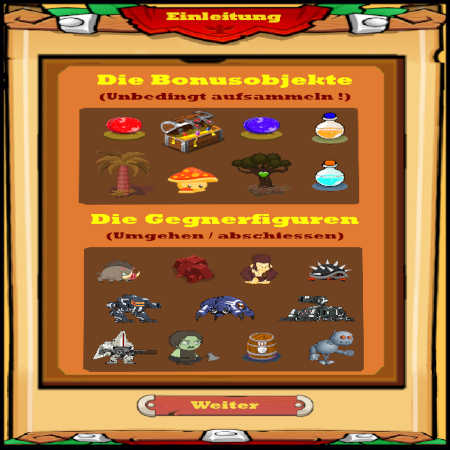
In der Einleitung einer neuen Missionskampagne werden dir die wichtisten Gegner- und Bonusfiguren im Überblick aufgezeigt, die Dir im Laufe der verschiedenen Spielmissionen begegnen werden. Diese haben unterschiedliche Fähigkeiten und Auswirkungen.
Deine Spielfigur in Aktion
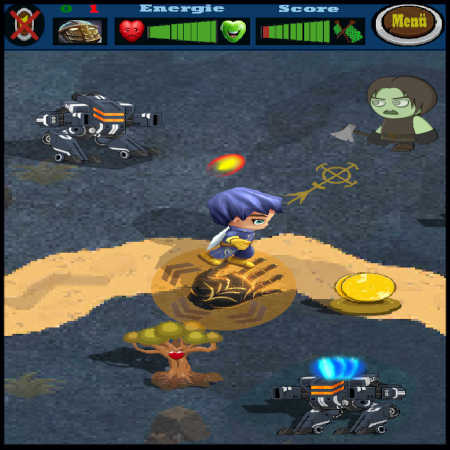
Auf Deinem Weg durch die verschiedenen Spielmissionen begegnen Dir unterschiedliche Bonus- und Gegnerfiguren. In diesem Beispiel hast Du als Spielfigur das ‚Ninja-‚Motiv gewählt und triffst gerade auf die Gegnerfiguren ‚Tank‘ und ‚Zombie‘.
Quizabfrage mit Text
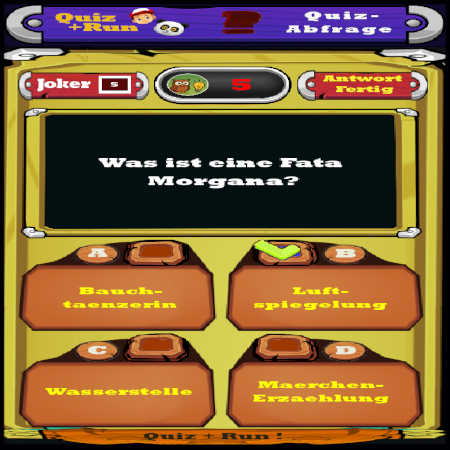
So sieht die Quizabfrage aus, wenn Dir Textfragen gestellt werden und Du im Countdown-Modus bist. Nur eine der 4 Antwortalternativen ist richtig und muss vor Ablauf des Countdowns von Dir angekreuzt werden.
Quiz-Ergebnisanzeige
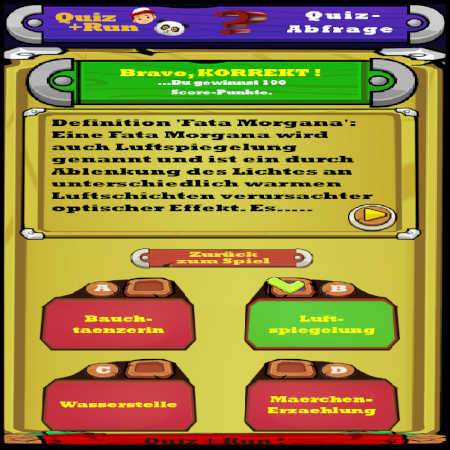
Nach Ablauf des Countdowns einer Quiz-Textabfrage erscheint automatisch die Ergebnisanzeige mit zusätzlichen Wissens-Infos zur Antwort.
Spielmenü
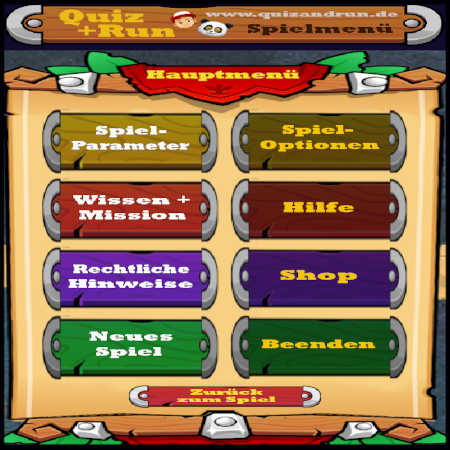
Das Spielmenü ist jederzeit aus dem Missions-Spielablauf von Dir aufrufbar und bietet im Einstiegsbild die verschiedenen Funktionen, Optionen und Informationen zur Auswahl. Diese sollen Dir das Spiel erleichtern und es noch besser zu steuern. Während des Aufenthalts im Spielmenü ruht der Spielablauf automatisch.
Spieloptionen
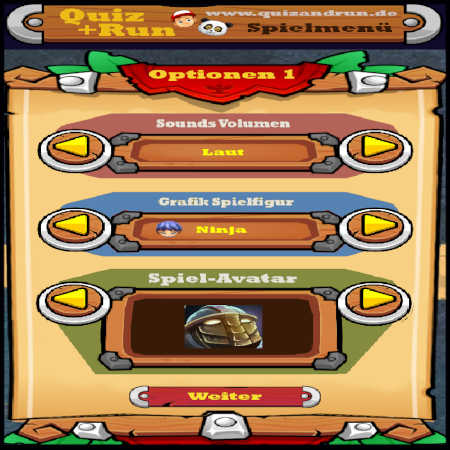
Über das Spielmenü „Spiel-Optionen“ kannst Du den Spielablauf individuell auf Deine Wünsche einstellen, z.B. die Hintergrundmusik, das Motiv Deiner Spielfigur, die grafischen Effekte und vieles mehr.
Quizabfrage mit Bild
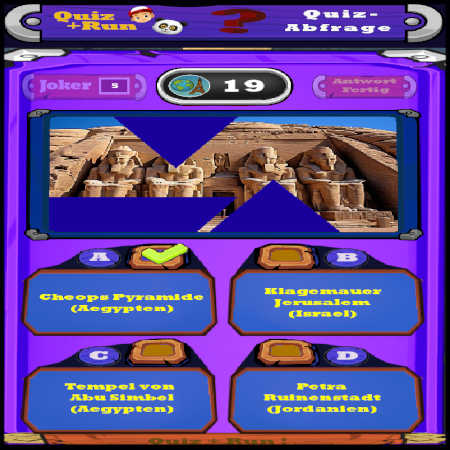
Neben Textfragen können bei der Quizabfrage auch Bildfragen gestellt werden. Dabei musst Du innerhalb der Countdown-Zeit ein Bildmotiv erraten, das entsprechend verdeckt ist. Auch hier ist nur eine der 4 Antwortalternativen richtig und muss vor Ablauf des Countdowns von Dir angekreuzt werden.
Spiel gewonnen
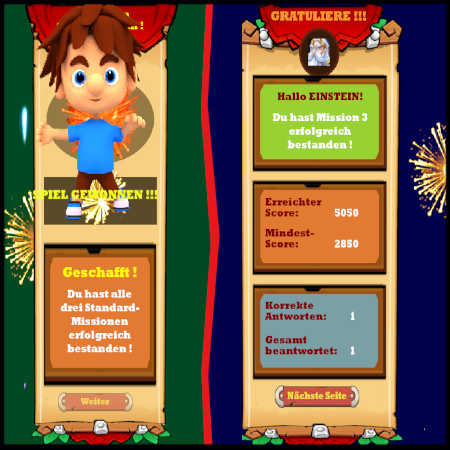
Wenn Du alle möglichen Missionen einer Spielkampagne erfolgreich beendet hast, hast du das Spiel gewonnen und Du wirst innerhalb einer kurzen Animation gefeiert. Dort bekommst Du auch dann die wichtigsten Spielergebnisse angezeigt und kannst danach eine neue Kampagne starten.
Historienanzeige Quizantworten
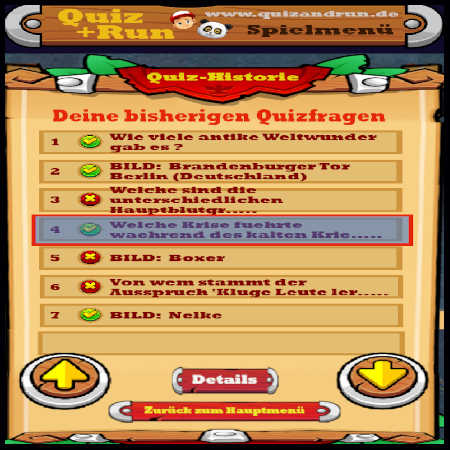
Alle Quizantworten, die Du in der gesamten Spielkampagne bisher abgegeben hast, kannst Du in der Quiz-Historie des Spielmenüs jederzeit einsehen. Außerdem ist für jede der Fragen und Bilder die Detailsicht auf Zusatzinfos verfügbar. Damit kannst Du den Lerneffekt des Wissensspiels noch intensivieren.
Spielziel Wissenshierarchie
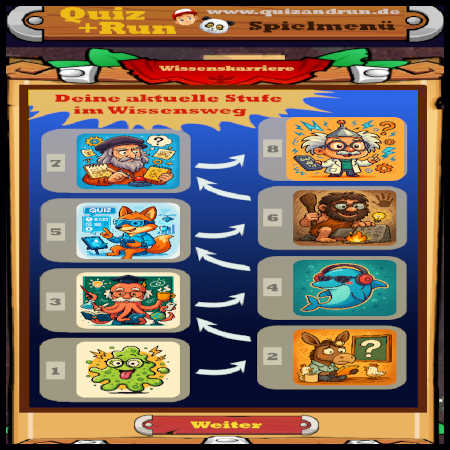
Das Spielziel ist das Erreichen einer maximalen Wissensstufe. Du kannst im Übersichtsbild der Wissensstufen (Spielmenü) erkennen, auf welcher Position Du Dich aktuell befindest und welche Stufen noch erreichbar sind.
Upgrade Profiversion
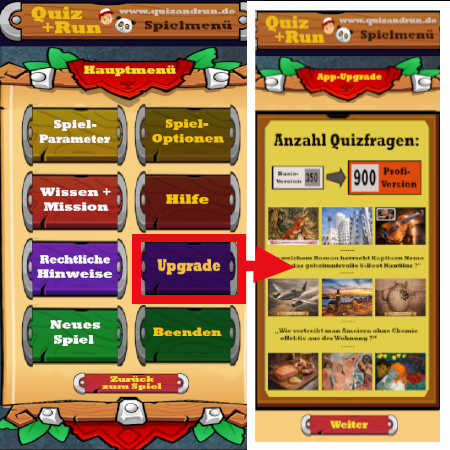
Wenn Du ‚Quiz and Run‘ schon häufig gespielt hast und sich die Quizfragen öfters wiederholen, ist es Zeit für einen Upgrade !
Über das Upgrade-Spielmenü gelangst Du direkt in den Appstore und kannst dort die kostenpflichtige Profi-Version erwerben.
Diese verfügt über dreimal so viele Quizfragen und Spielmissionen wie in der Basisversion – außerdem gibt es auch mehr Spieler- und Gegnerfiguren sowie weitere Spielerwaffen und Zusatzfunktionen. Damit wirst Du Dich lange und mit zusätzlichem Spielspass an ‚Quiz&Run“ erfreuen.
Zum Seitenanfang↗Zur Startseite↗